はじめよう
スモウルビー甲子園にてゲームを実行する方法、自作のAIプログラムを実行する方法等について説明します。
このマニュアル中で利用するスモウルビー甲子園スタートキットをダウンロードします。スモウルビー甲子園公式サイト内の以下のページよりダウンロードできます。
ダウンロードしたZipファイルを解凍すると以下のファイルが表示されます。各ファイルの用途については後ほど説明します。
- ai_goto_goal.rb
- battle-map.json
- koshien-project.sb3
ゲームを実行する
Section titled “ゲームを実行する”ウェブブラウザで以下のURLにアクセスします。初回のローディングには少し時間がかかります。
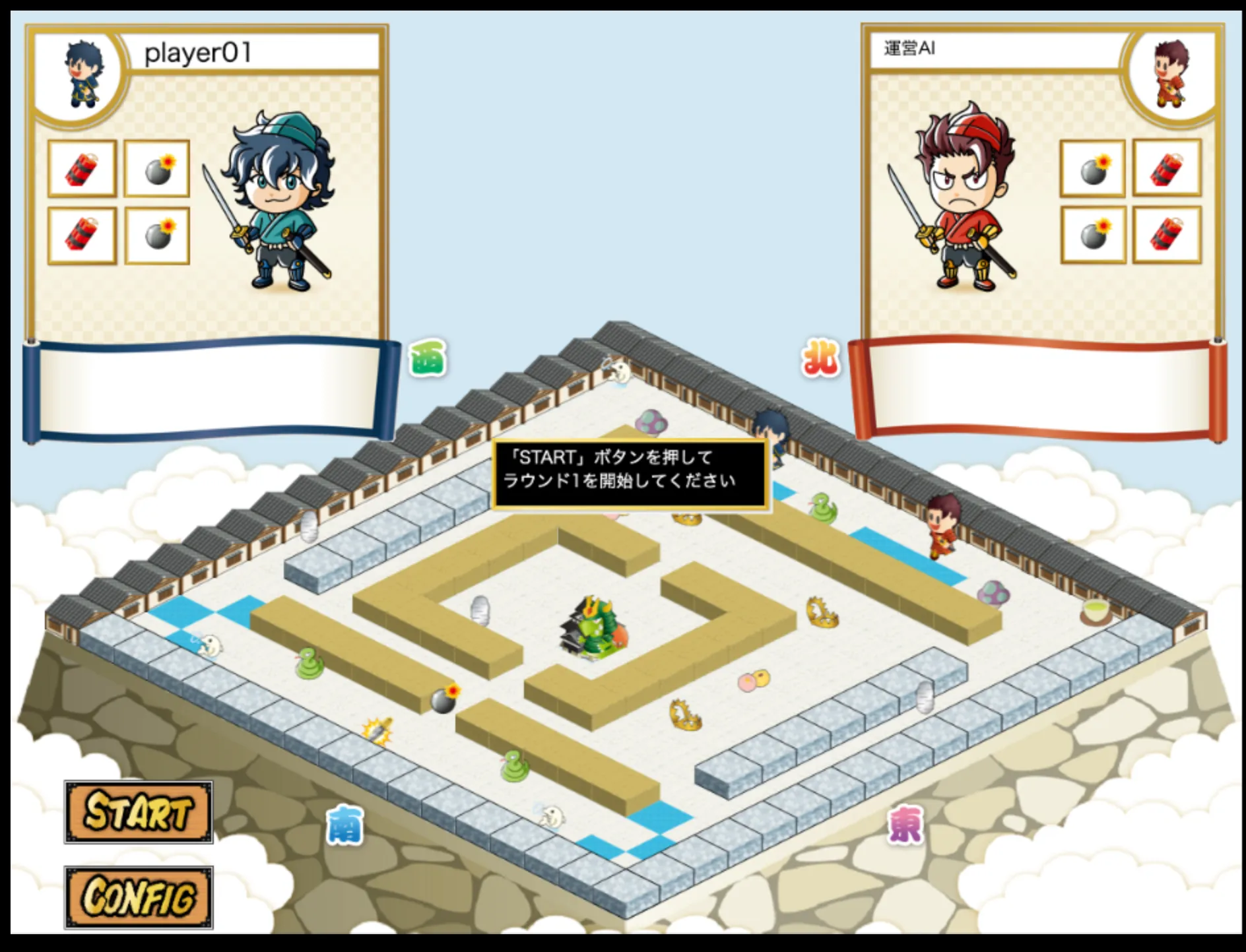
ローディングが完了すると上の表示となります。デフォルトのAIプログラム、対戦マップが設定されていますので、そのまま[START]ボタンをクリックします。ゲームが開始され紺色のキャラクタ(プレイヤー1)・朱色のキャラクタ(プレイヤー2)がゴール目指して動き始めます。両方のプレイヤーがゴールするかターン数が50になるとラウンド1が終了します。
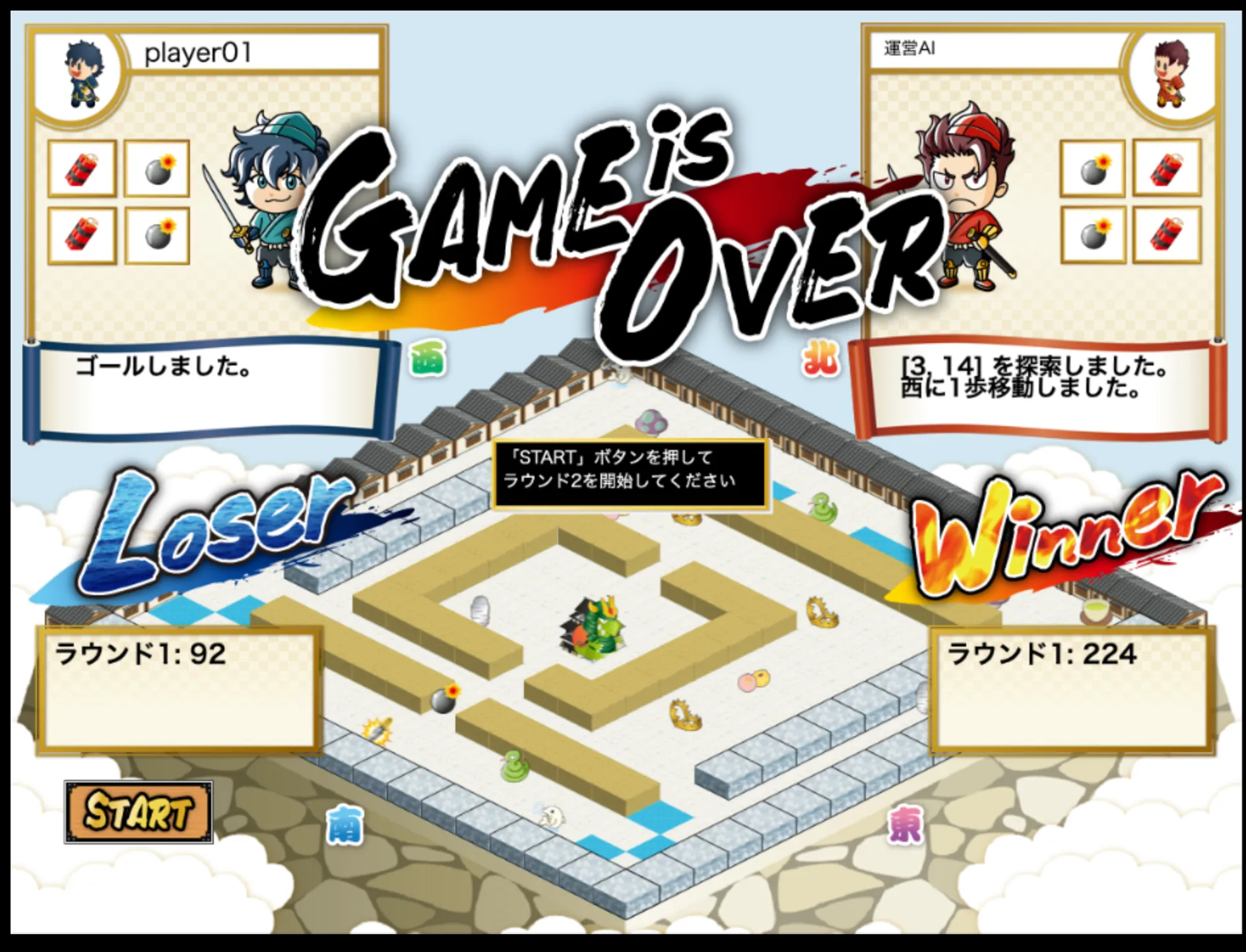
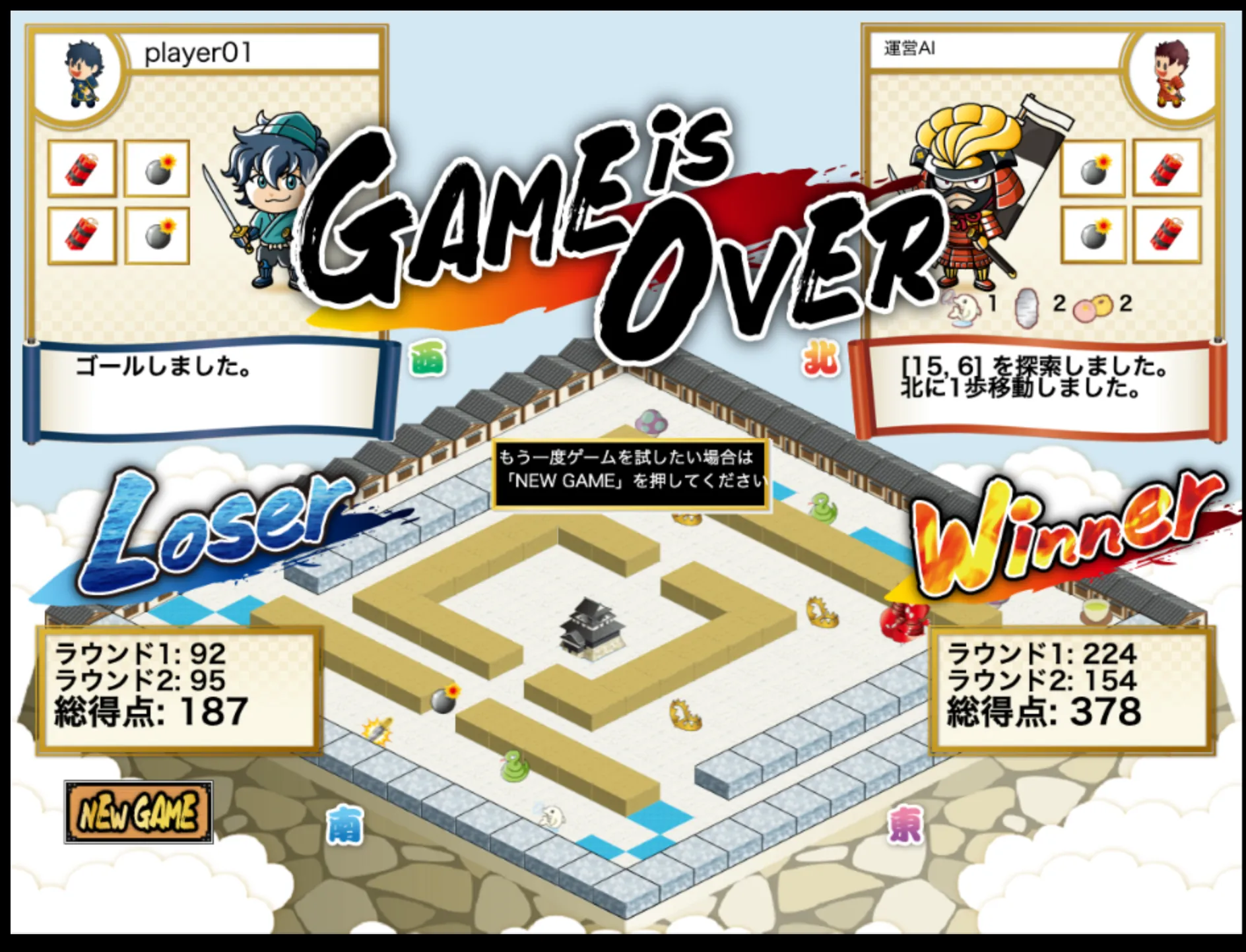
スモウルビー甲子園は2ラウンド制となっており、ラウンド1・ラウンド2の合計スコアにより勝敗が決まります。ラウンド1の終了後、つづけて[START]ボタンをクリックするとラウンド2が始まります。ラウンド2ではプレイヤー1とプレイヤー2のスタート位置が入れ替わります。ラウンド2が終了すると総得点に基づく勝敗が表示されます。これでゲーム終了です。
自作プログラムを実行する
Section titled “自作プログラムを実行する”つづいて自作したAIプログラムを実行する方法について説明します。 ここではプレイヤー1を予めダウンロードしておいたスタートキットに含まれるサンプルプログラム「ai_goto_goal.rb」に変更してみます。またあわせて、対戦マップも「map_02」に変更します。
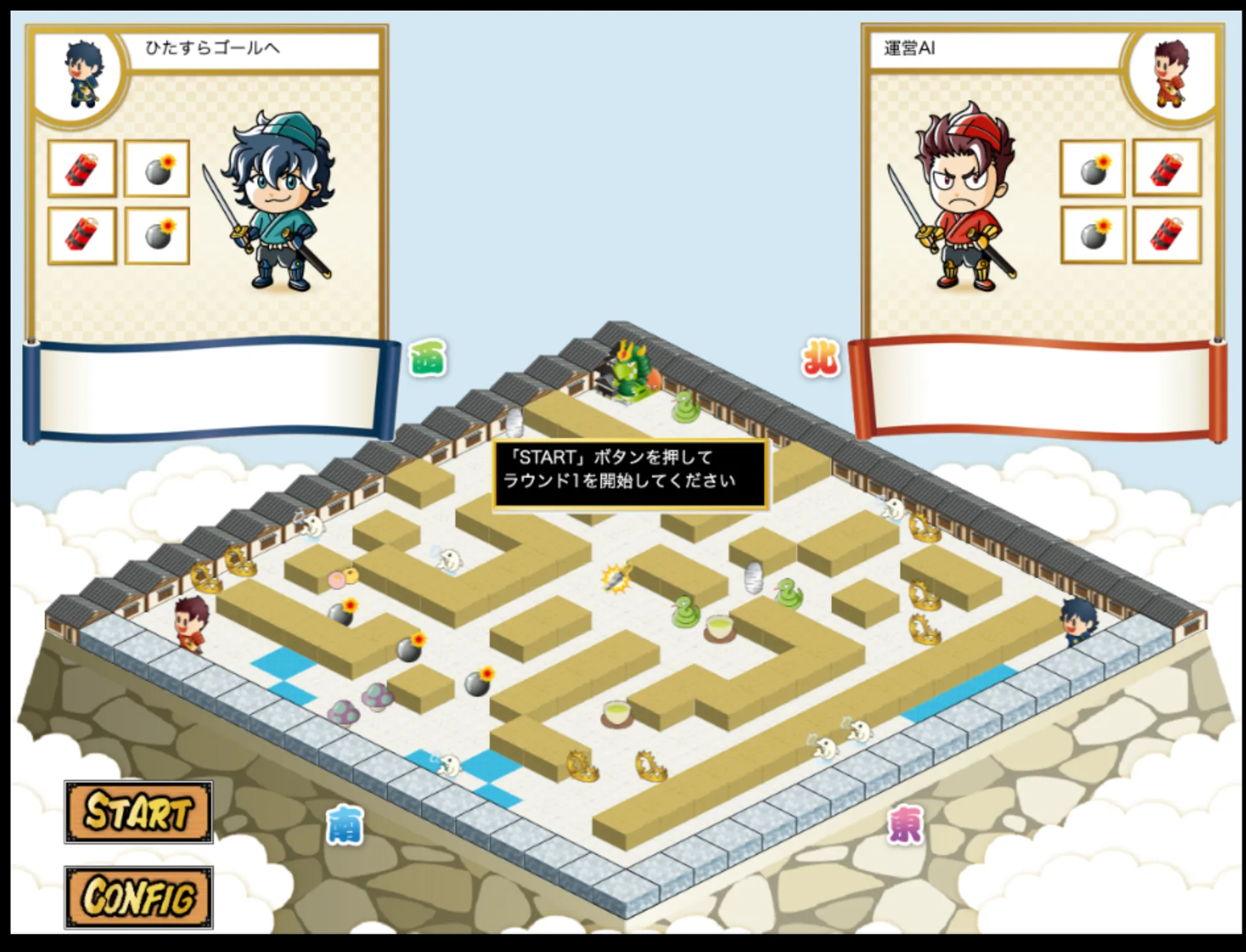
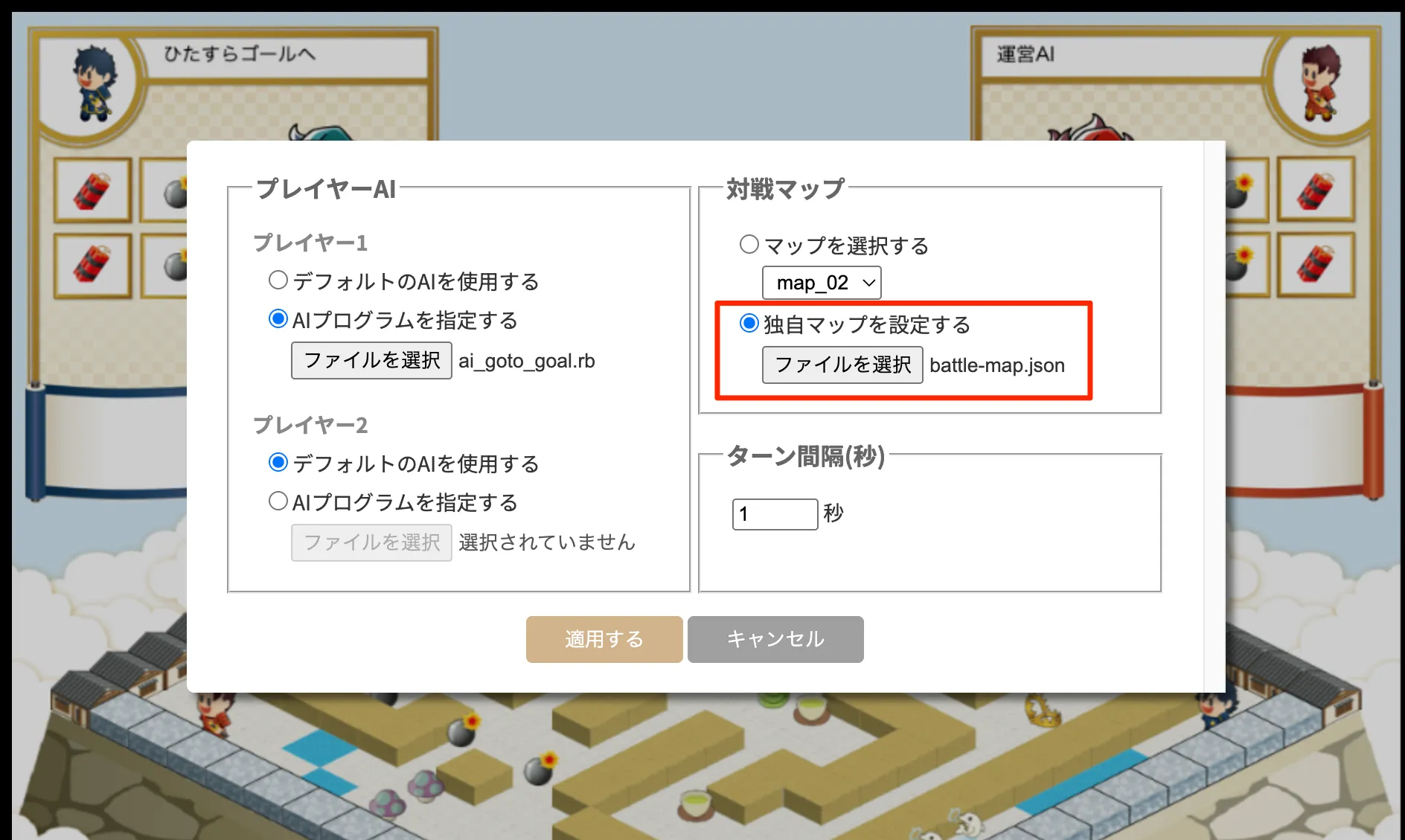
ゲーム開始前の画面にて[CONFIG]ボタンをクリックします。設定ダイアログが表示されます。設定ダイアログ上ではプレイヤー1・プレイヤー2・対戦マップ・ターン間隔を指定することができます。設定ダイアログのプレイヤー1のラジオボタンを「AIプログラムを指定する」に変更し、「ファイルを選択」より予めダウンロードしておいた「ai_goto_goal.rb」を選択します。つづけて、対戦マップのセレクトボックスより「map_02」を選択します。
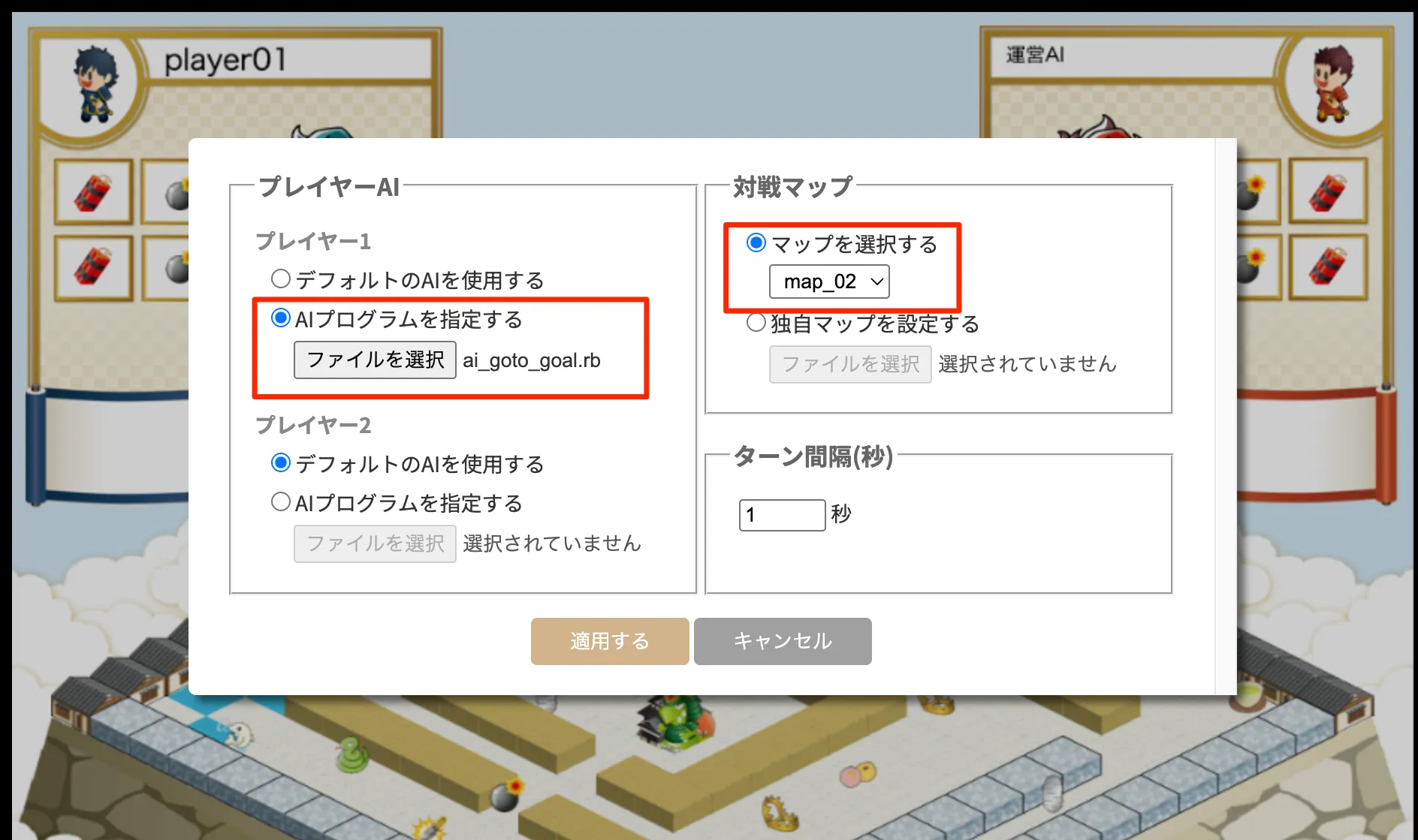
[適用する]ボタンをクリックすると、指定したAIプログラムおよび対戦マップが再読込されます(プレイヤー1の名前が「ひたすらゴールへ」になります)。[START]をクリックすると設定した内容でゲームが始まります。
次に自作の対戦マップを設定してみましょう。[CONFIG]ボタンより設定ダイアログを開き、対戦マップのラジオボタンを「独自マップを設定する」に変更し、「ファイル選択」より予めダウンロードしておいたスタートキットに含まれる「battle-map.json」を選択します。
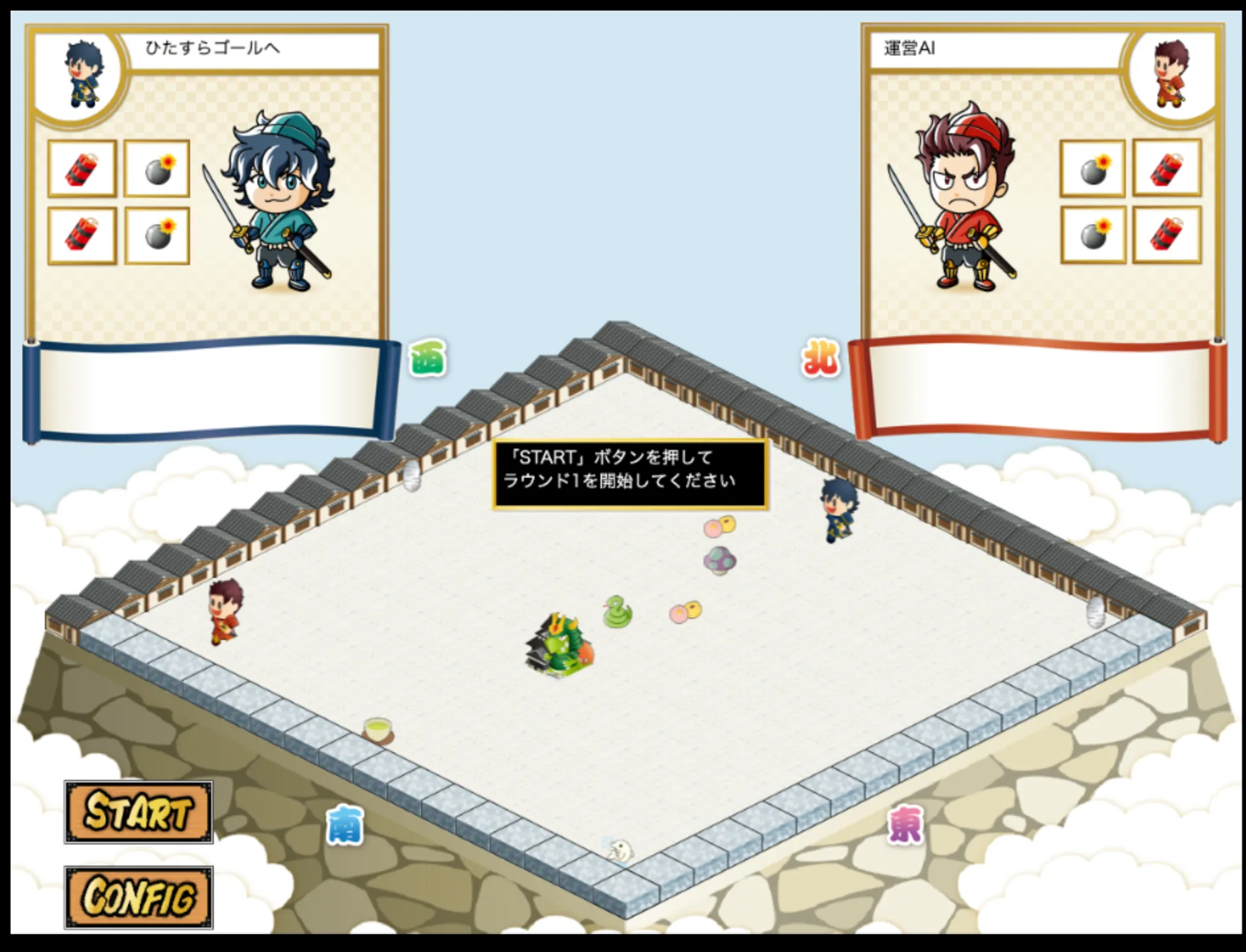
[適用する]ボタンをクリックすると、指定した対戦マップが反映されます。[START]をクリックすると設定した内容でゲームが始まります。
停止・再実行
Section titled “停止・再実行”ゲーム開始後にプレイを停止する方法・再実行する方法について説明します。
スモウルビー甲子園のゲームエンジンにはプレイを停止するボタン等はありません。プレイを停止するにはウェブブラウザで再読み込みを行ってください。ページが再読込されゲームが開始前の状態に戻ります。設定ダイアログで設定した内容は維持されています。そのまま[START]ボタンを押すとゲームが再実行されます。